Domain heic.de kaufen?
Wir ziehen mit dem Projekt
heic.de um.
Sind Sie am Kauf der Domain
heic.de interessiert?
domain@kv-gmbh.de · 0541-91531010
Domain heic.de kaufen?
Was sind Apple Widgets?
Apple Widgets sind kleine Anwendungen, die auf dem Home-Bildschirm von Apple-Geräten wie dem iPhone oder iPad platziert werden können. Sie bieten schnellen Zugriff auf Informationen oder Funktionen von Apps, ohne die jeweilige App öffnen zu müssen. Widgets können personalisiert und angepasst werden, um dem Nutzer relevante Informationen auf einen Blick zu präsentieren. Sie sind eine praktische Möglichkeit, um den Home-Bildschirm zu organisieren und häufig genutzte Funktionen schnell verfügbar zu haben. **
Was sind Widgets bei Apple?
Was sind Widgets bei Apple? Widgets sind kleine Anwendungen, die auf dem Home-Bildschirm von Apple-Geräten platziert werden können, um schnell und einfach auf bestimmte Informationen zuzugreifen. Sie bieten eine Vorschau auf Apps und ermöglichen es Benutzern, wichtige Informationen wie Wetter, Kalendertermine, Nachrichten und mehr direkt auf dem Bildschirm zu sehen, ohne die jeweilige App öffnen zu müssen. Widgets können in verschiedenen Größen angezeigt werden und lassen sich individuell anpassen, um den Bedürfnissen des Benutzers gerecht zu werden. Sie sind eine praktische Möglichkeit, um häufig genutzte Funktionen und Informationen schnell verfügbar zu haben und das Benutzererlebnis zu verbessern. **


Ähnliche Suchbegriffe für Widgets
Top-Angebote
Produkte zum Begriff Widgets:
-
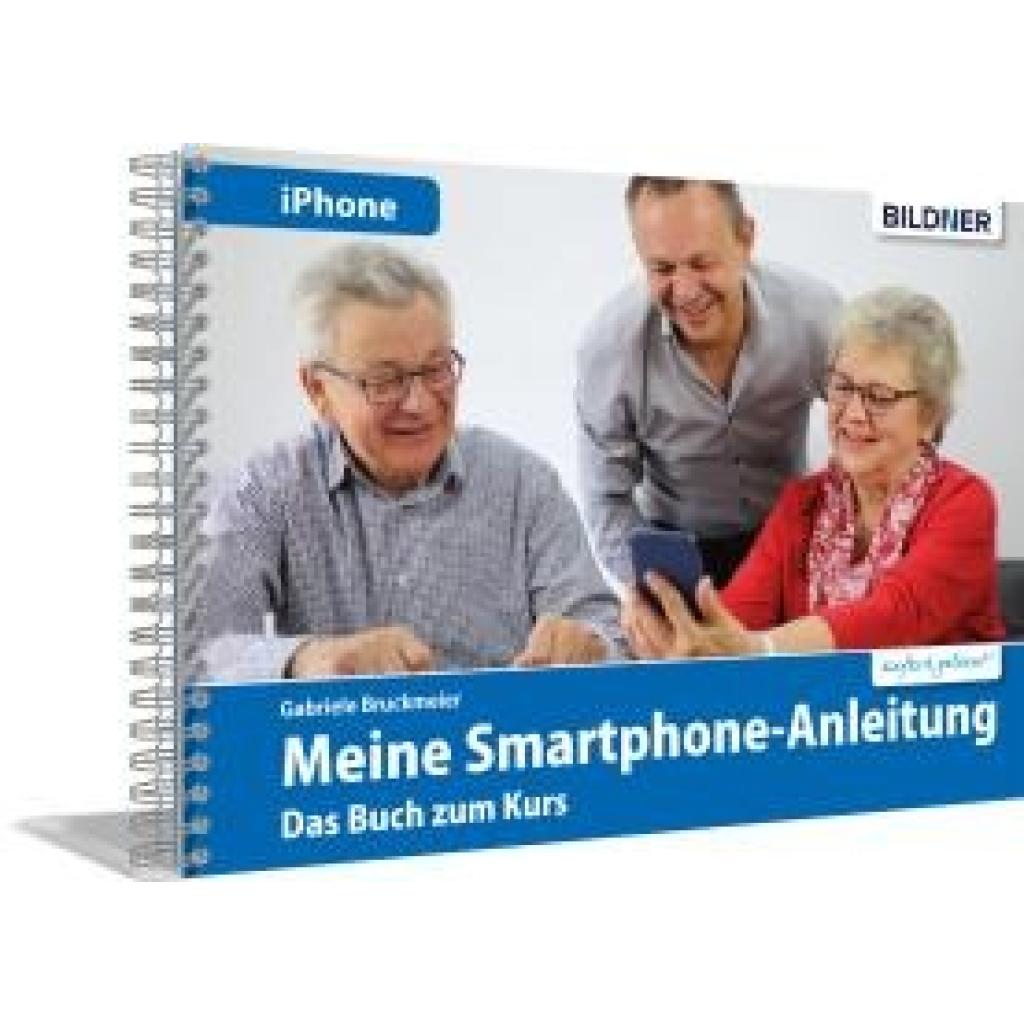
Bruckmeier, Gabriele: Meine Smartphone-Anleitung für iOS / iPhone - Smartphonekurs für Senioren (Kursbuch Version iPhone) - Das Kursbuch für Apple iPhones / iOSMeine Smartphone-Anleitung für iOS / iPhone - Smartphonekurs für Senioren (Kursbuch Version iPhone) - Das Kursbuch für Apple iPhones / iOS , Die leicht verständliche Smartphone-Anleitung: Das Buch zum Kurs oder zum Selbstlernen , Servopumpen > Sportfederung , Erscheinungsjahr: 20201201, Produktform: Kartoniert, Autoren: Bruckmeier, Gabriele, Seitenzahl/Blattzahl: 108, Keyword: IOS; app; handy; iphone; messenger; senioren; smartphone, Fachschema: Datenverarbeitung / Anwendungen / Betrieb, Verwaltung, Fachkategorie: Unternehmensanwendungen, Thema: Orientieren, Warengruppe: HC/Anwendungs-Software, Fachkategorie: Organizer- , Kalendersoftware, Apps, Thema: Verstehen, Text Sprache: ger, UNSPSC: 49019900, Warenverzeichnis für die Außenhandelsstatistik: 49019900, Verlag: BILDNER Verlag, Verlag: BILDNER Verlag, Verlag: BILDNER Verlag GmbH, Länge: 226, Breite: 155, Höhe: 17, Gewicht: 362, Produktform: Kartoniert, Genre: Mathematik/Naturwissenschaften/Technik/Medizin, Genre: Mathematik/Naturwissenschaften/Technik/Medizin, Herkunftsland: DEUTSCHLAND (DE), Katalog: deutschsprachige Titel, Katalog: Gesamtkatalog, Katalog: Kennzeichnung von Titeln mit einer Relevanz > 30, Katalog: Lagerartikel, Book on Demand, ausgew. Medienartikel, Relevanz: 0070, Tendenz: +1, Unterkatalog: AK, Unterkatalog: Bücher, Unterkatalog: Hardcover, Unterkatalog: Lagerartikel,19,90 €*Versand: 0,00 €Sichere Weiterleitung zum Anbieter
-
Aiseesoft HEIC ConverterHEIC Converter Eine professionelle Desktop-App für Windows und Mac ermöglicht Ihnen, iPhone Fotos von HEIC zu JPG und PNG mit originaler Qualität zu konvertieren. Mit iOS 13 HEIF-Format kompatibel HEIC in JPG/PNG schnell umwandeln HEIF (.heic) ist das neue Bildformat in Apples iOS 11. HEIF speichert Bilder in besserer Qualität bei höherer Komprimierung ab, und wird die Nachfolge vom JPEG-Format genannt. Aber die Fotos im HEIF-Format (.heic) lassen sich nicht in alten iOS-Geräten öffnen, und werden nicht von vielen Programmen unterstützt. JPG und PNG sind noch die häufig verwendeten Bildformate. Aiseesoft HEIC Converter hilft Ihnen, das Problem mit der Kompatibilität von HEIC-Fotos zu lösen. Mit dieser Software können Sie schnell und leicht HEIF-Bilder (.heic) zu JPG und PNG mit hoher Qualität konvertieren. HEIC vs. JPG vs. PNG In iOS 11 kündigt Apple das HEIF-Format (.heic) an, das das JPEG-Bildformat ersetzt. Was ist HEIF und ist das neue Bildformat besser als JPG und PNG? HEIC ist die Dateiendung des neuen HEIF-Bildformats, das Apple im iOS 11 eingefügt haben. HEIF seht für High Efficiency Image Format. Wie der Name schon sagt, bietet das HEIF-Format eine rationellere Methode, Bilddateien zu speichern. HEIF verwendet fortschrittlichere und modernere Kompressions-Algorithmen. Die Fotos vom iPhone X und iPhone 8/8 Plus werden als .heic in kleinerer Dateigröße gespeichert, und bleiben eine höhere Bildqualität. JPG ist eine Dateiendung der Fotos, die im JPEG-Format gespeichert sind. Die Bezeichnung "JPEG" geht auf das Gremium Joint Photographic Experts Group zurück. JPG ist ein weltweit verbreitetes Standard-Bildformat für Fotografien und Internet. JPEG komprimiert Bilddaten durch das Reduzieren von Bildabschnitten. Deshalb ist JPG nicht ideal für professionelle Fotografen. PNG steht für Portable Network Graphics. Es wurde als Alternative zu GIF entwickelt. PNG ist ein universelles, vom World Wide Web Consortium (W3C) anerkanntes Grafikformat für Rastergrafiken mit verlustfreier Datenkompression. PNG unterstützt neben unterschiedlichen Farbtiefen auch Transparenz per Alphakanal. Was kann HEIC Converter tun Können Sie HEIC-Fotos, die vom iPhone X geschossen sind, nicht auf dem PC öffnen? Haben Sie Probleme wegen der Kompatibilität vom HEIF-Format? Mit dem HEIC Converter können Sie schnell die Bilder und Fotos vom HEIF (.heic) in JPG (.jpg) und PNG umwandeln. Die EXIF-Daten werden nach der Konvertierung nicht verloren gehen. Vor der Konvertierung können Sie die Qualität der Bilder einstellen, und die gewünschten Effekte bekommen. Der HEIC Converter ermöglicht Ihnen, mehrere HEIC-Dateien gleichzeitig konvertieren, damit Sie viel Zeit sparen können. Das Tool ist ganz einfach zu bedienen, und macht, was es verspricht. HEIC in JPG umwandeln JPG ist das meistverwendete Bildformat für verschiedene Plattforme und Programme. HEIC zu PNG konvertieren PNG ist ein verlustfreies Grafikformat und unterstützt unterschiedliche Farbtiefen. Mehrere HEIC-Dateien gleichzeitig konvertieren Der HEIC Converter wandelt mehrere Fotos vom HEIC zu JPG/PNG auf einmal um. Qualität des Bildes anpassen Vor der Umwandlung der HEIC-Bilder können Sie die Qualität des Bildes anpassen. Einfach zu bedienen Mit einem Klick können Sie Ihre HEIC-Dateien ins gewünschte Format umwandeln. Hohe Geschwindigkeit Die Software ermöglicht Ihnen, HEIC-Bilder in kürzester Zeit in JPEG und PNG zu konvertieren. Wie kann man HEIC in JPG/PNG umwandeln Schritt 1 : Downloaden und installieren Sie den HEIC Converter. Möchten Sie die HEIC-Fotos im iPhone konvertieren, verbinden Sie zuerst Ihr iPhone mit dem Computer über ein USB-Kabel. Schritt 2 : Klicken Sie auf den Button "Hinzufügen", und wählen Sie die HEIC-Dateien in Ihrem iPhone aus. Sie können auch die HEIC-Dateien direkt ins Programm ziehen und hinzufügen. Schritt 3 : Alle HEIC-Dateien werden in der Dateiliste aufgelistet. Wählen Sie die gewünschten Dateien für die Umwandlung aus. Schritt 4 : Wählen Sie ein Ausgabeformat (JPG oder PNG) aus. Und entscheiden Sie, ob Sie die EXIF-Daten behalten wollen. Schritt 5 : Klicken Sie auf den Button "Konvertieren", um die HEIC-Dateien zu JPG oder PNG umzuwandeln. Schritt 6 : Nachdem der Konvertierungsvorgang abgeschlossen ist, können Sie die umgewandelten Fotos finden. Technische Daten von HEIC Converter Unterstützte Betriebssysteme: Windows 10, Windows 8.1, Windows 8, Windows 7, Windows Vista, Windows XP (SP2 oder später) Mac OS X 10.7 oder höher (inkl. macOS 10.15 Catalina) CPU: 1 GHz oder schneller Festplattenspeicher: 50 MB und mehr RAM: 256 MB oder mehr, 1024MB empfohlen34,95 €*Versand: 0,00 €Sichere Weiterleitung zum Anbieter
-
HEIC to JPG ConverterWarum verwendet das iPhone das HEIC-Format? Das iPhone und andere neue IOS-Geräte speichern Fotos im HEIC-Format, weil es weniger Speicherplatz benötigt. Das ist vorteilhaft, weil viele Fotoformate sehr viel Speicherplatz benötigen. Mit diesem neuen Format lassen sich Fotos in hoher Qualität in kleineren Dateien speichern. Für Menschen, die viele Fotos machen, ist das ein großer Vorteil. Mit dem iPhone werden oft viele Fotos aufgenommen, die nun nicht mehr so viel Speicherplatz beanspruchen. Die Konvertierung von HEIC in JPG Windows 11 ist mit dieser einfachen Software ganz leicht; es geht nur darum, die Fotos zu importieren und ein paar Mausklicks zu machen. Das JPG-Format gibt es schon seit Jahren, und es ist sehr kompatibel für das Teilen und Hochladen. Es unterstützt eigentlich alle Betriebssysteme, einschließlich Mac, Android, IOS, Windows und UNIX. HEIC unterstützt nur IOS 11+ und MacOS High Sierra. Daher benötigen Sie die Software heic to jpg, um HEIC-Bilder zu konvertieren, damit Sie sie auf Windows- oder Android-Plattformen anzeigen können. HEIC zu JPG Konverter Herunterladen Die Software HEIC to JPG Converter verfügt über eine Reihe großartiger Funktionen, mit denen Sie Ihre Fotos schnell in JPG oder PNG konvertieren können. Mit dem Stapelmodus können Sie mehrere Bilder gleichzeitig konvertieren, und Sie können ganz einfach Wasserzeichen, Logos oder Text zu so vielen Bildern hinzufügen, wie Sie möchten. Dieses Programm bietet eine automatische Pegelanpassung und Farboptimierung, so dass Ihre Fotos nach der Konvertierung fantastisch aussehen werden.39,95 €*Versand: 0,00 €Sichere Weiterleitung zum Anbieter

-
Warum funktionieren die iOS 10 Widgets nicht?
Es gibt verschiedene mögliche Gründe, warum die iOS 10 Widgets nicht funktionieren könnten. Es könnte sein, dass die Widgets nicht korrekt installiert oder aktiviert wurden. Es ist auch möglich, dass es ein Problem mit der Software oder dem Betriebssystem gibt, das die Widgets beeinträchtigt. Eine weitere Möglichkeit ist, dass die Widgets nicht mit der aktuellen Version von iOS 10 kompatibel sind. Es könnte auch sein, dass es ein Problem mit der Internetverbindung gibt, das die Widgets daran hindert, korrekt zu funktionieren. **
-
Wie entferne ich Widgets vom Sperrbildschirm in iOS?
Um Widgets vom Sperrbildschirm in iOS zu entfernen, gehe zu den Einstellungen deines Geräts und wähle "Touch ID & Code" oder "Face ID & Code" aus. Gib deinen Code ein und scrolle nach unten zu "Heute-Ansicht". Tippe auf "Ansicht im Sperrbildschirm" und deaktiviere die Option "Heute-Ansicht". Dadurch werden alle Widgets von deinem Sperrbildschirm entfernt. **
-
Wie kann man eigene Widgets für iOS 14 programmieren?
Um eigene Widgets für iOS 14 zu programmieren, benötigt man grundlegende Kenntnisse in der iOS-Entwicklung und der Programmiersprache Swift. Man kann Widgets mit Hilfe des WidgetKit-Frameworks erstellen, das von Apple bereitgestellt wird. Dabei kann man verschiedene Arten von Widgets erstellen, wie zum Beispiel kleine, mittlere oder große Widgets, die Informationen oder Funktionen anzeigen. Man kann die Widgets dann in der Widget-Galerie des Geräts hinzufügen und anpassen. **
-
Wie kann man die Widgets in den Apple Kurzbefehlen ändern?
Um die Widgets in den Apple Kurzbefehlen zu ändern, musst du zuerst die Kurzbefehle-App öffnen. Tippe dann auf den Tab "Meine Kurzbefehle" und wähle den gewünschten Kurzbefehl aus. Tippe auf das Symbol mit den drei Punkten in der oberen rechten Ecke und wähle "Bearbeiten". Hier kannst du die Widgets hinzufügen, entfernen oder neu anordnen. **

Kann man Widgets herunterladen?
Ja, Widgets können heruntergeladen werden, um die Funktionalität und das Erscheinungsbild deines Geräts zu verbessern. Viele Betriebssysteme, wie zum Beispiel Android und iOS, bieten eine Vielzahl von Widgets in ihren jeweiligen App-Stores an. Diese Widgets können für verschiedene Zwecke wie Wettervorhersagen, Kalenderereignisse, Musiksteuerung und vieles mehr genutzt werden. Durch das Herunterladen von Widgets kannst du dein Gerät personalisieren und wichtige Informationen schnell und bequem zugänglich machen. Es ist eine großartige Möglichkeit, die Benutzererfahrung zu optimieren und die Effizienz deines Geräts zu steigern. Hast du schon einmal Widgets heruntergeladen und verwendet? **
Warum werden Widgets schwarz?
Widgets können aus verschiedenen Gründen schwarz werden. Zum einen kann es an einem Fehler in der Software oder der Hardware liegen, der dazu führt, dass das Widget nicht richtig angezeigt wird. Zum anderen kann es auch an einer Einstellung oder einem Designentscheidung des Entwicklers liegen, der bewusst die Farbe Schwarz für das Widget gewählt hat. Schwarz wird oft als neutrale und elegante Farbe betrachtet, die gut zu vielen anderen Farben passt. **
Top-Angebote
Produkte zum Begriff Widgets:
-
Bruckmeier, Gabriele: Meine Smartphone-Anleitung für iOS / iPhone - Smartphonekurs für Senioren (Kursbuch Version iPhone) - Das Kursbuch für Apple iPhones / iOSMeine Smartphone-Anleitung für iOS / iPhone - Smartphonekurs für Senioren (Kursbuch Version iPhone) - Das Kursbuch für Apple iPhones / iOS , Die leicht verständliche Smartphone-Anleitung: Das Buch zum Kurs oder zum Selbstlernen , Servopumpen > Sportfederung , Erscheinungsjahr: 20201201, Produktform: Kartoniert, Autoren: Bruckmeier, Gabriele, Seitenzahl/Blattzahl: 108, Keyword: IOS; app; handy; iphone; messenger; senioren; smartphone, Fachschema: Datenverarbeitung / Anwendungen / Betrieb, Verwaltung, Fachkategorie: Unternehmensanwendungen, Thema: Orientieren, Warengruppe: HC/Anwendungs-Software, Fachkategorie: Organizer- , Kalendersoftware, Apps, Thema: Verstehen, Text Sprache: ger, UNSPSC: 49019900, Warenverzeichnis für die Außenhandelsstatistik: 49019900, Verlag: BILDNER Verlag, Verlag: BILDNER Verlag, Verlag: BILDNER Verlag GmbH, Länge: 226, Breite: 155, Höhe: 17, Gewicht: 362, Produktform: Kartoniert, Genre: Mathematik/Naturwissenschaften/Technik/Medizin, Genre: Mathematik/Naturwissenschaften/Technik/Medizin, Herkunftsland: DEUTSCHLAND (DE), Katalog: deutschsprachige Titel, Katalog: Gesamtkatalog, Katalog: Kennzeichnung von Titeln mit einer Relevanz > 30, Katalog: Lagerartikel, Book on Demand, ausgew. Medienartikel, Relevanz: 0070, Tendenz: +1, Unterkatalog: AK, Unterkatalog: Bücher, Unterkatalog: Hardcover, Unterkatalog: Lagerartikel,19,90 €*Versand: 0,00 €Sichere Weiterleitung zum Anbieter
-
Was sind Apple Widgets?
Apple Widgets sind kleine Anwendungen, die auf dem Home-Bildschirm von Apple-Geräten wie dem iPhone oder iPad platziert werden können. Sie bieten schnellen Zugriff auf Informationen oder Funktionen von Apps, ohne die jeweilige App öffnen zu müssen. Widgets können personalisiert und angepasst werden, um dem Nutzer relevante Informationen auf einen Blick zu präsentieren. Sie sind eine praktische Möglichkeit, um den Home-Bildschirm zu organisieren und häufig genutzte Funktionen schnell verfügbar zu haben. **
-
Was sind Widgets bei Apple?
Was sind Widgets bei Apple? Widgets sind kleine Anwendungen, die auf dem Home-Bildschirm von Apple-Geräten platziert werden können, um schnell und einfach auf bestimmte Informationen zuzugreifen. Sie bieten eine Vorschau auf Apps und ermöglichen es Benutzern, wichtige Informationen wie Wetter, Kalendertermine, Nachrichten und mehr direkt auf dem Bildschirm zu sehen, ohne die jeweilige App öffnen zu müssen. Widgets können in verschiedenen Größen angezeigt werden und lassen sich individuell anpassen, um den Bedürfnissen des Benutzers gerecht zu werden. Sie sind eine praktische Möglichkeit, um häufig genutzte Funktionen und Informationen schnell verfügbar zu haben und das Benutzererlebnis zu verbessern. **
-
Warum funktionieren die iOS 10 Widgets nicht?
Es gibt verschiedene mögliche Gründe, warum die iOS 10 Widgets nicht funktionieren könnten. Es könnte sein, dass die Widgets nicht korrekt installiert oder aktiviert wurden. Es ist auch möglich, dass es ein Problem mit der Software oder dem Betriebssystem gibt, das die Widgets beeinträchtigt. Eine weitere Möglichkeit ist, dass die Widgets nicht mit der aktuellen Version von iOS 10 kompatibel sind. Es könnte auch sein, dass es ein Problem mit der Internetverbindung gibt, das die Widgets daran hindert, korrekt zu funktionieren. **
-
Wie entferne ich Widgets vom Sperrbildschirm in iOS?
Um Widgets vom Sperrbildschirm in iOS zu entfernen, gehe zu den Einstellungen deines Geräts und wähle "Touch ID & Code" oder "Face ID & Code" aus. Gib deinen Code ein und scrolle nach unten zu "Heute-Ansicht". Tippe auf "Ansicht im Sperrbildschirm" und deaktiviere die Option "Heute-Ansicht". Dadurch werden alle Widgets von deinem Sperrbildschirm entfernt. **
Ähnliche Suchbegriffe für Widgets
-
Aiseesoft HEIC ConverterHEIC Converter Eine professionelle Desktop-App für Windows und Mac ermöglicht Ihnen, iPhone Fotos von HEIC zu JPG und PNG mit originaler Qualität zu konvertieren. Mit iOS 13 HEIF-Format kompatibel HEIC in JPG/PNG schnell umwandeln HEIF (.heic) ist das neue Bildformat in Apples iOS 11. HEIF speichert Bilder in besserer Qualität bei höherer Komprimierung ab, und wird die Nachfolge vom JPEG-Format genannt. Aber die Fotos im HEIF-Format (.heic) lassen sich nicht in alten iOS-Geräten öffnen, und werden nicht von vielen Programmen unterstützt. JPG und PNG sind noch die häufig verwendeten Bildformate. Aiseesoft HEIC Converter hilft Ihnen, das Problem mit der Kompatibilität von HEIC-Fotos zu lösen. Mit dieser Software können Sie schnell und leicht HEIF-Bilder (.heic) zu JPG und PNG mit hoher Qualität konvertieren. HEIC vs. JPG vs. PNG In iOS 11 kündigt Apple das HEIF-Format (.heic) an, das das JPEG-Bildformat ersetzt. Was ist HEIF und ist das neue Bildformat besser als JPG und PNG? HEIC ist die Dateiendung des neuen HEIF-Bildformats, das Apple im iOS 11 eingefügt haben. HEIF seht für High Efficiency Image Format. Wie der Name schon sagt, bietet das HEIF-Format eine rationellere Methode, Bilddateien zu speichern. HEIF verwendet fortschrittlichere und modernere Kompressions-Algorithmen. Die Fotos vom iPhone X und iPhone 8/8 Plus werden als .heic in kleinerer Dateigröße gespeichert, und bleiben eine höhere Bildqualität. JPG ist eine Dateiendung der Fotos, die im JPEG-Format gespeichert sind. Die Bezeichnung "JPEG" geht auf das Gremium Joint Photographic Experts Group zurück. JPG ist ein weltweit verbreitetes Standard-Bildformat für Fotografien und Internet. JPEG komprimiert Bilddaten durch das Reduzieren von Bildabschnitten. Deshalb ist JPG nicht ideal für professionelle Fotografen. PNG steht für Portable Network Graphics. Es wurde als Alternative zu GIF entwickelt. PNG ist ein universelles, vom World Wide Web Consortium (W3C) anerkanntes Grafikformat für Rastergrafiken mit verlustfreier Datenkompression. PNG unterstützt neben unterschiedlichen Farbtiefen auch Transparenz per Alphakanal. Was kann HEIC Converter tun Können Sie HEIC-Fotos, die vom iPhone X geschossen sind, nicht auf dem PC öffnen? Haben Sie Probleme wegen der Kompatibilität vom HEIF-Format? Mit dem HEIC Converter können Sie schnell die Bilder und Fotos vom HEIF (.heic) in JPG (.jpg) und PNG umwandeln. Die EXIF-Daten werden nach der Konvertierung nicht verloren gehen. Vor der Konvertierung können Sie die Qualität der Bilder einstellen, und die gewünschten Effekte bekommen. Der HEIC Converter ermöglicht Ihnen, mehrere HEIC-Dateien gleichzeitig konvertieren, damit Sie viel Zeit sparen können. Das Tool ist ganz einfach zu bedienen, und macht, was es verspricht. HEIC in JPG umwandeln JPG ist das meistverwendete Bildformat für verschiedene Plattforme und Programme. HEIC zu PNG konvertieren PNG ist ein verlustfreies Grafikformat und unterstützt unterschiedliche Farbtiefen. Mehrere HEIC-Dateien gleichzeitig konvertieren Der HEIC Converter wandelt mehrere Fotos vom HEIC zu JPG/PNG auf einmal um. Qualität des Bildes anpassen Vor der Umwandlung der HEIC-Bilder können Sie die Qualität des Bildes anpassen. Einfach zu bedienen Mit einem Klick können Sie Ihre HEIC-Dateien ins gewünschte Format umwandeln. Hohe Geschwindigkeit Die Software ermöglicht Ihnen, HEIC-Bilder in kürzester Zeit in JPEG und PNG zu konvertieren. Wie kann man HEIC in JPG/PNG umwandeln Schritt 1 : Downloaden und installieren Sie den HEIC Converter. Möchten Sie die HEIC-Fotos im iPhone konvertieren, verbinden Sie zuerst Ihr iPhone mit dem Computer über ein USB-Kabel. Schritt 2 : Klicken Sie auf den Button "Hinzufügen", und wählen Sie die HEIC-Dateien in Ihrem iPhone aus. Sie können auch die HEIC-Dateien direkt ins Programm ziehen und hinzufügen. Schritt 3 : Alle HEIC-Dateien werden in der Dateiliste aufgelistet. Wählen Sie die gewünschten Dateien für die Umwandlung aus. Schritt 4 : Wählen Sie ein Ausgabeformat (JPG oder PNG) aus. Und entscheiden Sie, ob Sie die EXIF-Daten behalten wollen. Schritt 5 : Klicken Sie auf den Button "Konvertieren", um die HEIC-Dateien zu JPG oder PNG umzuwandeln. Schritt 6 : Nachdem der Konvertierungsvorgang abgeschlossen ist, können Sie die umgewandelten Fotos finden. Technische Daten von HEIC Converter Unterstützte Betriebssysteme: Windows 10, Windows 8.1, Windows 8, Windows 7, Windows Vista, Windows XP (SP2 oder später) Mac OS X 10.7 oder höher (inkl. macOS 10.15 Catalina) CPU: 1 GHz oder schneller Festplattenspeicher: 50 MB und mehr RAM: 256 MB oder mehr, 1024MB empfohlen34,95 €*Versand: 0,00 €Sichere Weiterleitung zum Anbieter
-
HEIC to JPG ConverterWarum verwendet das iPhone das HEIC-Format? Das iPhone und andere neue IOS-Geräte speichern Fotos im HEIC-Format, weil es weniger Speicherplatz benötigt. Das ist vorteilhaft, weil viele Fotoformate sehr viel Speicherplatz benötigen. Mit diesem neuen Format lassen sich Fotos in hoher Qualität in kleineren Dateien speichern. Für Menschen, die viele Fotos machen, ist das ein großer Vorteil. Mit dem iPhone werden oft viele Fotos aufgenommen, die nun nicht mehr so viel Speicherplatz beanspruchen. Die Konvertierung von HEIC in JPG Windows 11 ist mit dieser einfachen Software ganz leicht; es geht nur darum, die Fotos zu importieren und ein paar Mausklicks zu machen. Das JPG-Format gibt es schon seit Jahren, und es ist sehr kompatibel für das Teilen und Hochladen. Es unterstützt eigentlich alle Betriebssysteme, einschließlich Mac, Android, IOS, Windows und UNIX. HEIC unterstützt nur IOS 11+ und MacOS High Sierra. Daher benötigen Sie die Software heic to jpg, um HEIC-Bilder zu konvertieren, damit Sie sie auf Windows- oder Android-Plattformen anzeigen können. HEIC zu JPG Konverter Herunterladen Die Software HEIC to JPG Converter verfügt über eine Reihe großartiger Funktionen, mit denen Sie Ihre Fotos schnell in JPG oder PNG konvertieren können. Mit dem Stapelmodus können Sie mehrere Bilder gleichzeitig konvertieren, und Sie können ganz einfach Wasserzeichen, Logos oder Text zu so vielen Bildern hinzufügen, wie Sie möchten. Dieses Programm bietet eine automatische Pegelanpassung und Farboptimierung, so dass Ihre Fotos nach der Konvertierung fantastisch aussehen werden.39,95 €*Versand: 0,00 €Sichere Weiterleitung zum Anbieter
-
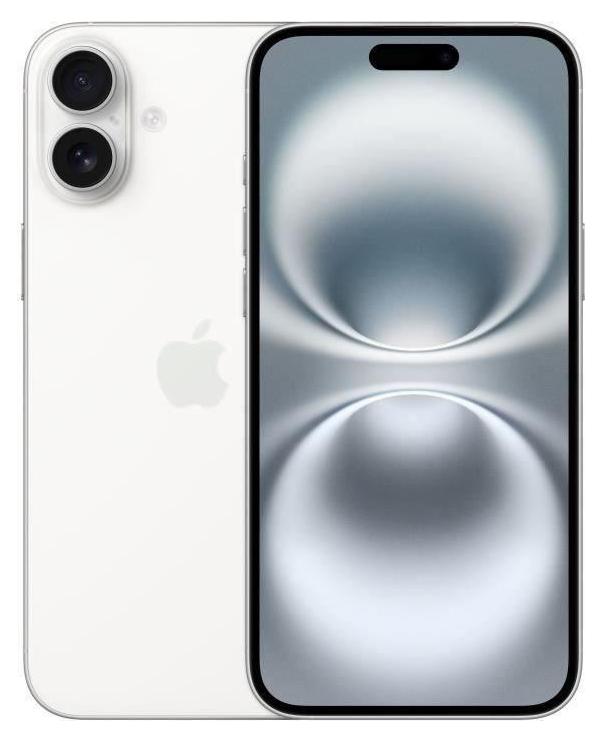
APPLE iPhone 16 Smartphone mit 128 GB Speicherplatz in WeißMit dem APPLE iPhone 16 128GB White bleiben Sie stets verbunden und organisiert. Dieses Smartphone bietet Ihnen die Möglichkeit, Ihre täglichen Aufgaben effizient zu erledigen und gleichzeitig in Verbindung zu bleiben. 128GB Speicherplatz: Bietet ausreichend Platz für Fotos, Videos und Apps.Weißes Design: Sorgt für ein elegantes und zeitloses Erscheinungsbild. Das APPLE iPhone 16 begleitet Sie zuverlässig durch den Tag, sei es bei der Kommunikation mit Freunden und Familie oder bei der Nutzung verschiedener Apps für Arbeit und Freizeit.1607,28 €*Versand: 0,00 €Sichere Weiterleitung zum Anbieter
-
SoftOrbits HEIC to JPG ConverterHEIC to JPG Converter: Ihre Lösung für mühelose Dateikonvertierung Einführung Im heutigen digitalen Zeitalter, in dem Fotos einen bedeutenden Teil unseres Lebens ausmachen, ist die Notwendigkeit einer zuverlässigen Software zur Dateikonvertierung unerlässlich. Der HEIC to JPG Converter von SoftOrbits ist die ultimative Lösung für alle, die ihre HEIC-Bilder in das weit verbreitete JPG-Format umwandeln möchten. In diesem Artikel werfen wir einen genauen Blick auf die Vorzüge dieses Konvertierungstools und erfahren, wie es Ihnen helfen kann, Ihre Mediendateien mühelos zu verwalten. Warum den HEIC to JPG Converter kaufen? Wenn Sie darüber nachdenken, wie Sie Ihre HEIC-Dateien in das JPG-Format konvertieren können, ist der HEIC to JPG Converter die Antwort. Hier sind einige überzeugende Gründe, warum dieses Produkt eine kluge Investition ist: 1. Nahtlose Konvertierung Mit dem HEIC to JPG Converter können Sie ganz einfach Ihre HEIC-Bilder in das weit verbreitete JPG-Format umwandeln. Die...39,90 €*Versand: 0,00 €Sichere Weiterleitung zum Anbieter
-
Wie kann man eigene Widgets für iOS 14 programmieren?
Um eigene Widgets für iOS 14 zu programmieren, benötigt man grundlegende Kenntnisse in der iOS-Entwicklung und der Programmiersprache Swift. Man kann Widgets mit Hilfe des WidgetKit-Frameworks erstellen, das von Apple bereitgestellt wird. Dabei kann man verschiedene Arten von Widgets erstellen, wie zum Beispiel kleine, mittlere oder große Widgets, die Informationen oder Funktionen anzeigen. Man kann die Widgets dann in der Widget-Galerie des Geräts hinzufügen und anpassen. **
-
Wie kann man die Widgets in den Apple Kurzbefehlen ändern?
Um die Widgets in den Apple Kurzbefehlen zu ändern, musst du zuerst die Kurzbefehle-App öffnen. Tippe dann auf den Tab "Meine Kurzbefehle" und wähle den gewünschten Kurzbefehl aus. Tippe auf das Symbol mit den drei Punkten in der oberen rechten Ecke und wähle "Bearbeiten". Hier kannst du die Widgets hinzufügen, entfernen oder neu anordnen. **
-
Kann man Widgets herunterladen?
Ja, Widgets können heruntergeladen werden, um die Funktionalität und das Erscheinungsbild deines Geräts zu verbessern. Viele Betriebssysteme, wie zum Beispiel Android und iOS, bieten eine Vielzahl von Widgets in ihren jeweiligen App-Stores an. Diese Widgets können für verschiedene Zwecke wie Wettervorhersagen, Kalenderereignisse, Musiksteuerung und vieles mehr genutzt werden. Durch das Herunterladen von Widgets kannst du dein Gerät personalisieren und wichtige Informationen schnell und bequem zugänglich machen. Es ist eine großartige Möglichkeit, die Benutzererfahrung zu optimieren und die Effizienz deines Geräts zu steigern. Hast du schon einmal Widgets heruntergeladen und verwendet? **
-
Warum werden Widgets schwarz?
Widgets können aus verschiedenen Gründen schwarz werden. Zum einen kann es an einem Fehler in der Software oder der Hardware liegen, der dazu führt, dass das Widget nicht richtig angezeigt wird. Zum anderen kann es auch an einer Einstellung oder einem Designentscheidung des Entwicklers liegen, der bewusst die Farbe Schwarz für das Widget gewählt hat. Schwarz wird oft als neutrale und elegante Farbe betrachtet, die gut zu vielen anderen Farben passt. **
* Alle Preise verstehen sich inklusive der gesetzlichen Mehrwertsteuer und ggf. zuzüglich Versandkosten. Die Angebotsinformationen basieren auf den Angaben des jeweiligen Shops und werden über automatisierte Prozesse aktualisiert. Eine Aktualisierung in Echtzeit findet nicht statt, so dass es im Einzelfall zu Abweichungen kommen kann. ** Hinweis: Teile dieses Inhalts wurden von KI erstellt.