Domain heic.de kaufen?
Wir ziehen mit dem Projekt
heic.de um.
Sind Sie am Kauf der Domain
heic.de interessiert?
domain@kv-gmbh.de · 0541-91531010
Domain heic.de kaufen?
Wo ist das Kontrollzentrum iPad iOS 12?
Das Kontrollzentrum auf einem iPad mit iOS 12 befindet sich normalerweise am unteren Bildschirmrand. Um es aufzurufen, müssen Sie einfach vom unteren Bildschirmrand nach oben wischen. Dort finden Sie Schnellzugriffe auf Funktionen wie die Helligkeit, Lautstärke, WLAN, Bluetooth und vieles mehr. Sie können auch anpassen, welche Funktionen im Kontrollzentrum angezeigt werden sollen, indem Sie zu den Einstellungen gehen und unter "Kontrollzentrum" die gewünschten Optionen auswählen. Insgesamt ist das Kontrollzentrum eine praktische Möglichkeit, um wichtige Einstellungen schnell und einfach zu ändern, ohne lange durch die Menüs zu navigieren. **
Wo ist das Kontrollzentrum beim iPad iOS 12?
Das Kontrollzentrum beim iPad mit iOS 12 befindet sich am oberen Bildschirmrand. Um es aufzurufen, musst du vom oberen rechten Bildschirmrand nach unten wischen. Dort findest du Schnellzugriffe auf wichtige Funktionen wie die Helligkeit, Lautstärke, WLAN, Bluetooth und vieles mehr. Du kannst auch individuelle Einstellungen für das Kontrollzentrum vornehmen, um deine bevorzugten Funktionen schnell und einfach zugänglich zu machen. Insgesamt ist das Kontrollzentrum eine praktische Möglichkeit, um wichtige Einstellungen und Funktionen deines iPads schnell anzupassen, ohne lange nach ihnen suchen zu müssen. **


Ähnliche Suchbegriffe für Kontrollzentrum
Top-Angebote
Produkte zum Begriff Kontrollzentrum:
-
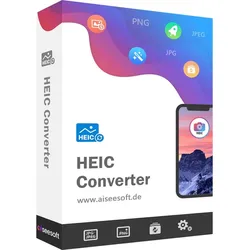
Aiseesoft HEIC ConverterHEIC Converter Eine professionelle Desktop-App für Windows und Mac ermöglicht Ihnen, iPhone Fotos von HEIC zu JPG und PNG mit originaler Qualität zu konvertieren. Mit iOS 13 HEIF-Format kompatibel HEIC in JPG/PNG schnell umwandeln HEIF (.heic) ist das neue Bildformat in Apples iOS 11. HEIF speichert Bilder in besserer Qualität bei höherer Komprimierung ab, und wird die Nachfolge vom JPEG-Format genannt. Aber die Fotos im HEIF-Format (.heic) lassen sich nicht in alten iOS-Geräten öffnen, und werden nicht von vielen Programmen unterstützt. JPG und PNG sind noch die häufig verwendeten Bildformate. Aiseesoft HEIC Converter hilft Ihnen, das Problem mit der Kompatibilität von HEIC-Fotos zu lösen. Mit dieser Software können Sie schnell und leicht HEIF-Bilder (.heic) zu JPG und PNG mit hoher Qualität konvertieren. HEIC vs. JPG vs. PNG In iOS 11 kündigt Apple das HEIF-Format (.heic) an, das das JPEG-Bildformat ersetzt. Was ist HEIF und ist das neue Bildformat besser als JPG und PNG? HEIC ist die Dateiendung des neuen HEIF-Bildformats, das Apple im iOS 11 eingefügt haben. HEIF seht für High Efficiency Image Format. Wie der Name schon sagt, bietet das HEIF-Format eine rationellere Methode, Bilddateien zu speichern. HEIF verwendet fortschrittlichere und modernere Kompressions-Algorithmen. Die Fotos vom iPhone X und iPhone 8/8 Plus werden als .heic in kleinerer Dateigröße gespeichert, und bleiben eine höhere Bildqualität. JPG ist eine Dateiendung der Fotos, die im JPEG-Format gespeichert sind. Die Bezeichnung "JPEG" geht auf das Gremium Joint Photographic Experts Group zurück. JPG ist ein weltweit verbreitetes Standard-Bildformat für Fotografien und Internet. JPEG komprimiert Bilddaten durch das Reduzieren von Bildabschnitten. Deshalb ist JPG nicht ideal für professionelle Fotografen. PNG steht für Portable Network Graphics. Es wurde als Alternative zu GIF entwickelt. PNG ist ein universelles, vom World Wide Web Consortium (W3C) anerkanntes Grafikformat für Rastergrafiken mit verlustfreier Datenkompression. PNG unterstützt neben unterschiedlichen Farbtiefen auch Transparenz per Alphakanal. Was kann HEIC Converter tun Können Sie HEIC-Fotos, die vom iPhone X geschossen sind, nicht auf dem PC öffnen? Haben Sie Probleme wegen der Kompatibilität vom HEIF-Format? Mit dem HEIC Converter können Sie schnell die Bilder und Fotos vom HEIF (.heic) in JPG (.jpg) und PNG umwandeln. Die EXIF-Daten werden nach der Konvertierung nicht verloren gehen. Vor der Konvertierung können Sie die Qualität der Bilder einstellen, und die gewünschten Effekte bekommen. Der HEIC Converter ermöglicht Ihnen, mehrere HEIC-Dateien gleichzeitig konvertieren, damit Sie viel Zeit sparen können. Das Tool ist ganz einfach zu bedienen, und macht, was es verspricht. HEIC in JPG umwandeln JPG ist das meistverwendete Bildformat für verschiedene Plattforme und Programme. HEIC zu PNG konvertieren PNG ist ein verlustfreies Grafikformat und unterstützt unterschiedliche Farbtiefen. Mehrere HEIC-Dateien gleichzeitig konvertieren Der HEIC Converter wandelt mehrere Fotos vom HEIC zu JPG/PNG auf einmal um. Qualität des Bildes anpassen Vor der Umwandlung der HEIC-Bilder können Sie die Qualität des Bildes anpassen. Einfach zu bedienen Mit einem Klick können Sie Ihre HEIC-Dateien ins gewünschte Format umwandeln. Hohe Geschwindigkeit Die Software ermöglicht Ihnen, HEIC-Bilder in kürzester Zeit in JPEG und PNG zu konvertieren. Wie kann man HEIC in JPG/PNG umwandeln Schritt 1 : Downloaden und installieren Sie den HEIC Converter. Möchten Sie die HEIC-Fotos im iPhone konvertieren, verbinden Sie zuerst Ihr iPhone mit dem Computer über ein USB-Kabel. Schritt 2 : Klicken Sie auf den Button "Hinzufügen", und wählen Sie die HEIC-Dateien in Ihrem iPhone aus. Sie können auch die HEIC-Dateien direkt ins Programm ziehen und hinzufügen. Schritt 3 : Alle HEIC-Dateien werden in der Dateiliste aufgelistet. Wählen Sie die gewünschten Dateien für die Umwandlung aus. Schritt 4 : Wählen Sie ein Ausgabeformat (JPG oder PNG) aus. Und entscheiden Sie, ob Sie die EXIF-Daten behalten wollen. Schritt 5 : Klicken Sie auf den Button "Konvertieren", um die HEIC-Dateien zu JPG oder PNG umzuwandeln. Schritt 6 : Nachdem der Konvertierungsvorgang abgeschlossen ist, können Sie die umgewandelten Fotos finden. Technische Daten von HEIC Converter Unterstützte Betriebssysteme: Windows 10, Windows 8.1, Windows 8, Windows 7, Windows Vista, Windows XP (SP2 oder später) Mac OS X 10.7 oder höher (inkl. macOS 10.15 Catalina) CPU: 1 GHz oder schneller Festplattenspeicher: 50 MB und mehr RAM: 256 MB oder mehr, 1024MB empfohlen34,95 €*Versand: 0,00 €Sichere Weiterleitung zum Anbieter
-
Bruckmeier, Gabriele: Meine Smartphone-Anleitung für iOS / iPhone - Smartphonekurs für Senioren (Kursbuch Version iPhone) - Das Kursbuch für Apple iPhones / iOSMeine Smartphone-Anleitung für iOS / iPhone - Smartphonekurs für Senioren (Kursbuch Version iPhone) - Das Kursbuch für Apple iPhones / iOS , Die leicht verständliche Smartphone-Anleitung: Das Buch zum Kurs oder zum Selbstlernen , Servopumpen > Sportfederung , Erscheinungsjahr: 20201201, Produktform: Kartoniert, Autoren: Bruckmeier, Gabriele, Seitenzahl/Blattzahl: 108, Keyword: IOS; app; handy; iphone; messenger; senioren; smartphone, Fachschema: Datenverarbeitung / Anwendungen / Betrieb, Verwaltung, Fachkategorie: Unternehmensanwendungen, Thema: Orientieren, Warengruppe: HC/Anwendungs-Software, Fachkategorie: Organizer- , Kalendersoftware, Apps, Thema: Verstehen, Text Sprache: ger, UNSPSC: 49019900, Warenverzeichnis für die Außenhandelsstatistik: 49019900, Verlag: BILDNER Verlag, Verlag: BILDNER Verlag, Verlag: BILDNER Verlag GmbH, Länge: 226, Breite: 155, Höhe: 17, Gewicht: 362, Produktform: Kartoniert, Genre: Mathematik/Naturwissenschaften/Technik/Medizin, Genre: Mathematik/Naturwissenschaften/Technik/Medizin, Herkunftsland: DEUTSCHLAND (DE), Katalog: deutschsprachige Titel, Katalog: Gesamtkatalog, Katalog: Kennzeichnung von Titeln mit einer Relevanz > 30, Katalog: Lagerartikel, Book on Demand, ausgew. Medienartikel, Relevanz: 0070, Tendenz: +1, Unterkatalog: AK, Unterkatalog: Bücher, Unterkatalog: Hardcover, Unterkatalog: Lagerartikel,19,90 €*Versand: 0,00 €Sichere Weiterleitung zum Anbieter
-
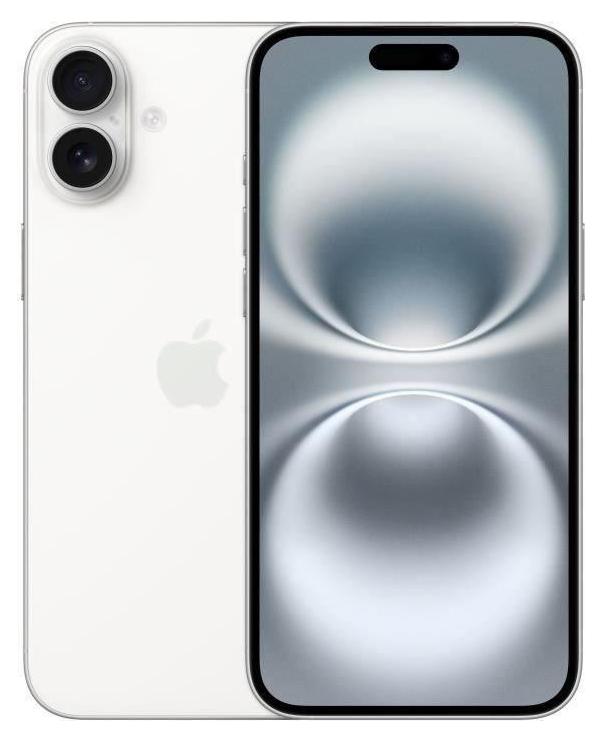
APPLE iPhone 16 Smartphone mit 128 GB Speicherplatz in WeißMit dem APPLE iPhone 16 128GB White bleiben Sie stets verbunden und organisiert. Dieses Smartphone bietet Ihnen die Möglichkeit, Ihre täglichen Aufgaben effizient zu erledigen und gleichzeitig in Verbindung zu bleiben. 128GB Speicherplatz: Bietet ausreichend Platz für Fotos, Videos und Apps.Weißes Design: Sorgt für ein elegantes und zeitloses Erscheinungsbild. Das APPLE iPhone 16 begleitet Sie zuverlässig durch den Tag, sei es bei der Kommunikation mit Freunden und Familie oder bei der Nutzung verschiedener Apps für Arbeit und Freizeit.1606,76 €*Versand: 0,00 €Sichere Weiterleitung zum Anbieter
-
HEIC to JPG ConverterWarum verwendet das iPhone das HEIC-Format? Das iPhone und andere neue IOS-Geräte speichern Fotos im HEIC-Format, weil es weniger Speicherplatz benötigt. Das ist vorteilhaft, weil viele Fotoformate sehr viel Speicherplatz benötigen. Mit diesem neuen Format lassen sich Fotos in hoher Qualität in kleineren Dateien speichern. Für Menschen, die viele Fotos machen, ist das ein großer Vorteil. Mit dem iPhone werden oft viele Fotos aufgenommen, die nun nicht mehr so viel Speicherplatz beanspruchen. Die Konvertierung von HEIC in JPG Windows 11 ist mit dieser einfachen Software ganz leicht; es geht nur darum, die Fotos zu importieren und ein paar Mausklicks zu machen. Das JPG-Format gibt es schon seit Jahren, und es ist sehr kompatibel für das Teilen und Hochladen. Es unterstützt eigentlich alle Betriebssysteme, einschließlich Mac, Android, IOS, Windows und UNIX. HEIC unterstützt nur IOS 11+ und MacOS High Sierra. Daher benötigen Sie die Software heic to jpg, um HEIC-Bilder zu konvertieren, damit Sie sie auf Windows- oder Android-Plattformen anzeigen können. HEIC zu JPG Konverter Herunterladen Die Software HEIC to JPG Converter verfügt über eine Reihe großartiger Funktionen, mit denen Sie Ihre Fotos schnell in JPG oder PNG konvertieren können. Mit dem Stapelmodus können Sie mehrere Bilder gleichzeitig konvertieren, und Sie können ganz einfach Wasserzeichen, Logos oder Text zu so vielen Bildern hinzufügen, wie Sie möchten. Dieses Programm bietet eine automatische Pegelanpassung und Farboptimierung, so dass Ihre Fotos nach der Konvertierung fantastisch aussehen werden.39,95 €*Versand: 0,00 €Sichere Weiterleitung zum Anbieter

-
Wie finde ich das Kontrollzentrum?
Um das Kontrollzentrum zu finden, musst du zuerst auf deinem Gerät nach oben oder unten wischen, je nachdem welches Betriebssystem du verwendest. Beim iPhone findest du das Kontrollzentrum, indem du vom oberen oder unteren Bildschirmrand nach unten wischst. Bei Android-Geräten befindet sich das Kontrollzentrum normalerweise oben oder unten auf dem Bildschirm, je nach Hersteller und Modell. Alternativ kannst du auch in den Einstellungen deines Geräts nach dem Kontrollzentrum suchen oder in der Bedienungsanleitung nachlesen, wie du es aufrufen kannst. Wenn du immer noch Schwierigkeiten hast, das Kontrollzentrum zu finden, kannst du auch online nach Anleitungen oder Tutorials suchen, die speziell für dein Gerät gemacht sind. **
-
Wie aktiviere ich das Kontrollzentrum?
Um das Kontrollzentrum zu aktivieren, musst du zuerst auf deinem Gerät nach oben oder unten wischen, je nachdem welches Betriebssystem du verwendest. Beim iPhone kannst du das Kontrollzentrum anzeigen, indem du vom oberen oder unteren Bildschirmrand nach unten wischst. Bei Android-Geräten musst du vom oberen Bildschirmrand nach unten wischen. Alternativ kannst du auch in den Einstellungen deines Geräts nach der Option suchen, um das Kontrollzentrum zu aktivieren. Stelle sicher, dass du die neueste Software-Version auf deinem Gerät installiert hast, um das Kontrollzentrum optimal nutzen zu können. Wenn du weitere Hilfe benötigst, schaue in der Bedienungsanleitung deines Geräts nach oder suche online nach Anleitungen. **
-
Wo ist AirDrop im Kontrollzentrum?
AirDrop befindet sich im Kontrollzentrum auf iOS-Geräten. Um es zu finden, öffne das Kontrollzentrum, indem du vom oberen rechten Bildschirmrand nach unten wischst (bei älteren Modellen von unten nach oben). Dort solltest du verschiedene Symbole sehen, darunter auch das AirDrop-Symbol. Falls es nicht angezeigt wird, kannst du es über die Einstellungen aktivieren. Hast du es gefunden? **
-
Wie öffne ich das Kontrollzentrum?
Um das Kontrollzentrum auf einem iPhone zu öffnen, musst du vom oberen Bildschirmrand nach unten wischen. Auf einem Android-Gerät hingegen musst du vom oberen Bildschirmrand nach unten wischen und dann auf das Symbol für das Kontrollzentrum tippen. Auf einem Windows-Gerät kannst du das Aktionszentrum öffnen, indem du vom rechten Bildschirmrand nach links wischst. Auf einem Mac kannst du das Kontrollzentrum öffnen, indem du oben rechts auf das Symbol in der Menüleiste klickst. **

Wo finde ich das Kontrollzentrum?
Das Kontrollzentrum ist normalerweise auf mobilen Geräten wie Smartphones oder Tablets zu finden. Auf einem iPhone befindet sich das Kontrollzentrum, indem man vom oberen oder unteren Bildschirmrand nach unten wischt. Auf Android-Geräten kann das Kontrollzentrum je nach Hersteller und Modell variieren, ist aber oft durch Wischen vom oberen Bildschirmrand oder durch Drücken einer speziellen Taste erreichbar. Auf Computern oder Laptops gibt es normalerweise kein Kontrollzentrum, sondern ähnliche Funktionen können über die Systemsteuerung oder Einstellungen erreicht werden. Wenn du spezifischere Informationen benötigst, solltest du die Bedienungsanleitung deines Geräts konsultieren oder im Internet nach Anleitungen suchen. **
Wo ist das Kontrollzentrum iPad?
Das Kontrollzentrum auf dem iPad befindet sich in der oberen rechten Ecke des Bildschirms. Um es zu öffnen, müssen Sie vom oberen Bildschirmrand nach unten wischen. Dort finden Sie verschiedene Schnellzugriffe für Funktionen wie die Helligkeit, Lautstärke, WLAN, Bluetooth und mehr. Sie können auch anpassen, welche Symbole im Kontrollzentrum angezeigt werden sollen. Das Kontrollzentrum ist praktisch, um schnell auf wichtige Einstellungen zuzugreifen, ohne die App, die Sie gerade verwenden, zu verlassen. Es ist eine nützliche Funktion, um die Bedienung des iPads zu vereinfachen. **
Top-Angebote
Produkte zum Begriff Kontrollzentrum:
-
LEGO® City 60228 Weltraumrakete mit KontrollzentrumDie LEGO® City Weltraumorganisation ist auf deine Hilfe angewiesen! Begib dich zur von der NASA inspirierten Startrampe und bereite gemeinsam mit den Wissenschaftlern und Astronauten alles für den Start der Rakete vor. Teste im Trainingsbereich den Rover, um sicherzustellen, dass er die Geoden einsammeln kann, während der Roboter den Boden auf interessante Artefakte untersucht. Lade das Teleskop in die Rakete und setze die Astronauten in die Einschienenbahn, damit sie an Bord gehen können. Begib dich anschließend wieder ins Kontrollzentrum und starte den Countdown. Dann kann es endlich losgehen! Pssst! Wusstest du schon, dass dieses Spielset von echten NASA-Missionen inspiriert wurde? Ist das nicht cool?185,00 €*Versand: 7,70 €Sichere Weiterleitung zum Anbieter
-
Beziehung zwischen psychologischem Kontrollzentrum und Immunstatus, Taschenbuch von Eman Maher, Verlag Unser Wissen, 978-620-4-80017-2Beziehung Zwischen Psychologischem Kontrollzentrum Und Immunstatus, Taschenbuch Von Eman Maher, Verlag Unser Wissen, 978-620-4-80017-2, Seitenanzahl: 10861,90 €*Versand: 0,00 €Sichere Weiterleitung zum Anbieter
-
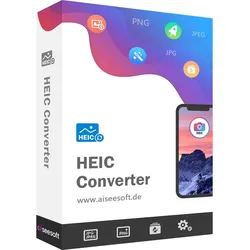
Aiseesoft HEIC ConverterHEIC Converter Eine professionelle Desktop-App für Windows und Mac ermöglicht Ihnen, iPhone Fotos von HEIC zu JPG und PNG mit originaler Qualität zu konvertieren. Mit iOS 13 HEIF-Format kompatibel HEIC in JPG/PNG schnell umwandeln HEIF (.heic) ist das neue Bildformat in Apples iOS 11. HEIF speichert Bilder in besserer Qualität bei höherer Komprimierung ab, und wird die Nachfolge vom JPEG-Format genannt. Aber die Fotos im HEIF-Format (.heic) lassen sich nicht in alten iOS-Geräten öffnen, und werden nicht von vielen Programmen unterstützt. JPG und PNG sind noch die häufig verwendeten Bildformate. Aiseesoft HEIC Converter hilft Ihnen, das Problem mit der Kompatibilität von HEIC-Fotos zu lösen. Mit dieser Software können Sie schnell und leicht HEIF-Bilder (.heic) zu JPG und PNG mit hoher Qualität konvertieren. HEIC vs. JPG vs. PNG In iOS 11 kündigt Apple das HEIF-Format (.heic) an, das das JPEG-Bildformat ersetzt. Was ist HEIF und ist das neue Bildformat besser als JPG und PNG? HEIC ist die Dateiendung des neuen HEIF-Bildformats, das Apple im iOS 11 eingefügt haben. HEIF seht für High Efficiency Image Format. Wie der Name schon sagt, bietet das HEIF-Format eine rationellere Methode, Bilddateien zu speichern. HEIF verwendet fortschrittlichere und modernere Kompressions-Algorithmen. Die Fotos vom iPhone X und iPhone 8/8 Plus werden als .heic in kleinerer Dateigröße gespeichert, und bleiben eine höhere Bildqualität. JPG ist eine Dateiendung der Fotos, die im JPEG-Format gespeichert sind. Die Bezeichnung "JPEG" geht auf das Gremium Joint Photographic Experts Group zurück. JPG ist ein weltweit verbreitetes Standard-Bildformat für Fotografien und Internet. JPEG komprimiert Bilddaten durch das Reduzieren von Bildabschnitten. Deshalb ist JPG nicht ideal für professionelle Fotografen. PNG steht für Portable Network Graphics. Es wurde als Alternative zu GIF entwickelt. PNG ist ein universelles, vom World Wide Web Consortium (W3C) anerkanntes Grafikformat für Rastergrafiken mit verlustfreier Datenkompression. PNG unterstützt neben unterschiedlichen Farbtiefen auch Transparenz per Alphakanal. Was kann HEIC Converter tun Können Sie HEIC-Fotos, die vom iPhone X geschossen sind, nicht auf dem PC öffnen? Haben Sie Probleme wegen der Kompatibilität vom HEIF-Format? Mit dem HEIC Converter können Sie schnell die Bilder und Fotos vom HEIF (.heic) in JPG (.jpg) und PNG umwandeln. Die EXIF-Daten werden nach der Konvertierung nicht verloren gehen. Vor der Konvertierung können Sie die Qualität der Bilder einstellen, und die gewünschten Effekte bekommen. Der HEIC Converter ermöglicht Ihnen, mehrere HEIC-Dateien gleichzeitig konvertieren, damit Sie viel Zeit sparen können. Das Tool ist ganz einfach zu bedienen, und macht, was es verspricht. HEIC in JPG umwandeln JPG ist das meistverwendete Bildformat für verschiedene Plattforme und Programme. HEIC zu PNG konvertieren PNG ist ein verlustfreies Grafikformat und unterstützt unterschiedliche Farbtiefen. Mehrere HEIC-Dateien gleichzeitig konvertieren Der HEIC Converter wandelt mehrere Fotos vom HEIC zu JPG/PNG auf einmal um. Qualität des Bildes anpassen Vor der Umwandlung der HEIC-Bilder können Sie die Qualität des Bildes anpassen. Einfach zu bedienen Mit einem Klick können Sie Ihre HEIC-Dateien ins gewünschte Format umwandeln. Hohe Geschwindigkeit Die Software ermöglicht Ihnen, HEIC-Bilder in kürzester Zeit in JPEG und PNG zu konvertieren. Wie kann man HEIC in JPG/PNG umwandeln Schritt 1 : Downloaden und installieren Sie den HEIC Converter. Möchten Sie die HEIC-Fotos im iPhone konvertieren, verbinden Sie zuerst Ihr iPhone mit dem Computer über ein USB-Kabel. Schritt 2 : Klicken Sie auf den Button "Hinzufügen", und wählen Sie die HEIC-Dateien in Ihrem iPhone aus. Sie können auch die HEIC-Dateien direkt ins Programm ziehen und hinzufügen. Schritt 3 : Alle HEIC-Dateien werden in der Dateiliste aufgelistet. Wählen Sie die gewünschten Dateien für die Umwandlung aus. Schritt 4 : Wählen Sie ein Ausgabeformat (JPG oder PNG) aus. Und entscheiden Sie, ob Sie die EXIF-Daten behalten wollen. Schritt 5 : Klicken Sie auf den Button "Konvertieren", um die HEIC-Dateien zu JPG oder PNG umzuwandeln. Schritt 6 : Nachdem der Konvertierungsvorgang abgeschlossen ist, können Sie die umgewandelten Fotos finden. Technische Daten von HEIC Converter Unterstützte Betriebssysteme: Windows 10, Windows 8.1, Windows 8, Windows 7, Windows Vista, Windows XP (SP2 oder später) Mac OS X 10.7 oder höher (inkl. macOS 10.15 Catalina) CPU: 1 GHz oder schneller Festplattenspeicher: 50 MB und mehr RAM: 256 MB oder mehr, 1024MB empfohlen34,95 €*Versand: 0,00 €Sichere Weiterleitung zum Anbieter
-
Bruckmeier, Gabriele: Meine Smartphone-Anleitung für iOS / iPhone - Smartphonekurs für Senioren (Kursbuch Version iPhone) - Das Kursbuch für Apple iPhones / iOSMeine Smartphone-Anleitung für iOS / iPhone - Smartphonekurs für Senioren (Kursbuch Version iPhone) - Das Kursbuch für Apple iPhones / iOS , Die leicht verständliche Smartphone-Anleitung: Das Buch zum Kurs oder zum Selbstlernen , Servopumpen > Sportfederung , Erscheinungsjahr: 20201201, Produktform: Kartoniert, Autoren: Bruckmeier, Gabriele, Seitenzahl/Blattzahl: 108, Keyword: IOS; app; handy; iphone; messenger; senioren; smartphone, Fachschema: Datenverarbeitung / Anwendungen / Betrieb, Verwaltung, Fachkategorie: Unternehmensanwendungen, Thema: Orientieren, Warengruppe: HC/Anwendungs-Software, Fachkategorie: Organizer- , Kalendersoftware, Apps, Thema: Verstehen, Text Sprache: ger, UNSPSC: 49019900, Warenverzeichnis für die Außenhandelsstatistik: 49019900, Verlag: BILDNER Verlag, Verlag: BILDNER Verlag, Verlag: BILDNER Verlag GmbH, Länge: 226, Breite: 155, Höhe: 17, Gewicht: 362, Produktform: Kartoniert, Genre: Mathematik/Naturwissenschaften/Technik/Medizin, Genre: Mathematik/Naturwissenschaften/Technik/Medizin, Herkunftsland: DEUTSCHLAND (DE), Katalog: deutschsprachige Titel, Katalog: Gesamtkatalog, Katalog: Kennzeichnung von Titeln mit einer Relevanz > 30, Katalog: Lagerartikel, Book on Demand, ausgew. Medienartikel, Relevanz: 0070, Tendenz: +1, Unterkatalog: AK, Unterkatalog: Bücher, Unterkatalog: Hardcover, Unterkatalog: Lagerartikel,19,90 €*Versand: 0,00 €Sichere Weiterleitung zum Anbieter
-
Wo ist das Kontrollzentrum iPad iOS 12?
Das Kontrollzentrum auf einem iPad mit iOS 12 befindet sich normalerweise am unteren Bildschirmrand. Um es aufzurufen, müssen Sie einfach vom unteren Bildschirmrand nach oben wischen. Dort finden Sie Schnellzugriffe auf Funktionen wie die Helligkeit, Lautstärke, WLAN, Bluetooth und vieles mehr. Sie können auch anpassen, welche Funktionen im Kontrollzentrum angezeigt werden sollen, indem Sie zu den Einstellungen gehen und unter "Kontrollzentrum" die gewünschten Optionen auswählen. Insgesamt ist das Kontrollzentrum eine praktische Möglichkeit, um wichtige Einstellungen schnell und einfach zu ändern, ohne lange durch die Menüs zu navigieren. **
-
Wo ist das Kontrollzentrum beim iPad iOS 12?
Das Kontrollzentrum beim iPad mit iOS 12 befindet sich am oberen Bildschirmrand. Um es aufzurufen, musst du vom oberen rechten Bildschirmrand nach unten wischen. Dort findest du Schnellzugriffe auf wichtige Funktionen wie die Helligkeit, Lautstärke, WLAN, Bluetooth und vieles mehr. Du kannst auch individuelle Einstellungen für das Kontrollzentrum vornehmen, um deine bevorzugten Funktionen schnell und einfach zugänglich zu machen. Insgesamt ist das Kontrollzentrum eine praktische Möglichkeit, um wichtige Einstellungen und Funktionen deines iPads schnell anzupassen, ohne lange nach ihnen suchen zu müssen. **
-
Wie finde ich das Kontrollzentrum?
Um das Kontrollzentrum zu finden, musst du zuerst auf deinem Gerät nach oben oder unten wischen, je nachdem welches Betriebssystem du verwendest. Beim iPhone findest du das Kontrollzentrum, indem du vom oberen oder unteren Bildschirmrand nach unten wischst. Bei Android-Geräten befindet sich das Kontrollzentrum normalerweise oben oder unten auf dem Bildschirm, je nach Hersteller und Modell. Alternativ kannst du auch in den Einstellungen deines Geräts nach dem Kontrollzentrum suchen oder in der Bedienungsanleitung nachlesen, wie du es aufrufen kannst. Wenn du immer noch Schwierigkeiten hast, das Kontrollzentrum zu finden, kannst du auch online nach Anleitungen oder Tutorials suchen, die speziell für dein Gerät gemacht sind. **
-
Wie aktiviere ich das Kontrollzentrum?
Um das Kontrollzentrum zu aktivieren, musst du zuerst auf deinem Gerät nach oben oder unten wischen, je nachdem welches Betriebssystem du verwendest. Beim iPhone kannst du das Kontrollzentrum anzeigen, indem du vom oberen oder unteren Bildschirmrand nach unten wischst. Bei Android-Geräten musst du vom oberen Bildschirmrand nach unten wischen. Alternativ kannst du auch in den Einstellungen deines Geräts nach der Option suchen, um das Kontrollzentrum zu aktivieren. Stelle sicher, dass du die neueste Software-Version auf deinem Gerät installiert hast, um das Kontrollzentrum optimal nutzen zu können. Wenn du weitere Hilfe benötigst, schaue in der Bedienungsanleitung deines Geräts nach oder suche online nach Anleitungen. **
Ähnliche Suchbegriffe für Kontrollzentrum
-
APPLE iPhone 16 Smartphone mit 128 GB Speicherplatz in WeißMit dem APPLE iPhone 16 128GB White bleiben Sie stets verbunden und organisiert. Dieses Smartphone bietet Ihnen die Möglichkeit, Ihre täglichen Aufgaben effizient zu erledigen und gleichzeitig in Verbindung zu bleiben. 128GB Speicherplatz: Bietet ausreichend Platz für Fotos, Videos und Apps.Weißes Design: Sorgt für ein elegantes und zeitloses Erscheinungsbild. Das APPLE iPhone 16 begleitet Sie zuverlässig durch den Tag, sei es bei der Kommunikation mit Freunden und Familie oder bei der Nutzung verschiedener Apps für Arbeit und Freizeit.1606,76 €*Versand: 0,00 €Sichere Weiterleitung zum Anbieter
-
HEIC to JPG ConverterWarum verwendet das iPhone das HEIC-Format? Das iPhone und andere neue IOS-Geräte speichern Fotos im HEIC-Format, weil es weniger Speicherplatz benötigt. Das ist vorteilhaft, weil viele Fotoformate sehr viel Speicherplatz benötigen. Mit diesem neuen Format lassen sich Fotos in hoher Qualität in kleineren Dateien speichern. Für Menschen, die viele Fotos machen, ist das ein großer Vorteil. Mit dem iPhone werden oft viele Fotos aufgenommen, die nun nicht mehr so viel Speicherplatz beanspruchen. Die Konvertierung von HEIC in JPG Windows 11 ist mit dieser einfachen Software ganz leicht; es geht nur darum, die Fotos zu importieren und ein paar Mausklicks zu machen. Das JPG-Format gibt es schon seit Jahren, und es ist sehr kompatibel für das Teilen und Hochladen. Es unterstützt eigentlich alle Betriebssysteme, einschließlich Mac, Android, IOS, Windows und UNIX. HEIC unterstützt nur IOS 11+ und MacOS High Sierra. Daher benötigen Sie die Software heic to jpg, um HEIC-Bilder zu konvertieren, damit Sie sie auf Windows- oder Android-Plattformen anzeigen können. HEIC zu JPG Konverter Herunterladen Die Software HEIC to JPG Converter verfügt über eine Reihe großartiger Funktionen, mit denen Sie Ihre Fotos schnell in JPG oder PNG konvertieren können. Mit dem Stapelmodus können Sie mehrere Bilder gleichzeitig konvertieren, und Sie können ganz einfach Wasserzeichen, Logos oder Text zu so vielen Bildern hinzufügen, wie Sie möchten. Dieses Programm bietet eine automatische Pegelanpassung und Farboptimierung, so dass Ihre Fotos nach der Konvertierung fantastisch aussehen werden.39,95 €*Versand: 0,00 €Sichere Weiterleitung zum Anbieter
-
Metabo iOS Apple TrackerFinde dein Werkzeug auf der Baustelle und überall auf der Welt mit der "Wo ist?" App von Apple und dem genialen Metabo Tracker. Weltweites Tracking über das große und sichere Apple Find My Netzwerk. Tracking im Nahbereich: laute Signaltöne führen schnell zum Zielobjekt. Vergiss mich nicht! Aktivierbare Push-Nachricht bei Distanzüberschreitung zum Tracker . Wie ein Apple AirTag, speziell fürs Handwerk: robustes Gehäuse mit hohem Staub- und Wasserschutz (IP 67). Volle 3 Jahre Batterie-Laufzeit mit Info, wenn Austausch erforderlich. Zahlreiche Fixiermöglichkeiten des Trackers am Objekt. Nahezu unsichtbares Einklipsen des Trackers in jeder metaBOX. Idealer Überblick mit der Metabo App: registrierte Metabo Tracker und Elektrowerkzeuge können verknüpft werden. Kompatibel zu Apple Carplay. Track and Find - einfach und genial, nicht nur für Werkzeuge15,47 €*Versand: 5,95 €Sichere Weiterleitung zum Anbieter
-
Aiseesoft HEIC ConverterHEIC Converter Eine professionelle Desktop-App für Windows und Mac ermöglicht Ihnen, iPhone Fotos von HEIC zu JPG und PNG mit originaler Qualität zu konvertieren. Mit iOS 13 HEIF-Format kompatibel HEIC in JPG/PNG schnell umwandeln HEIF (.heic) ist das neue Bildformat in Apples iOS 11. HEIF speichert Bilder in besserer Qualität bei höherer Komprimierung ab, und wird die Nachfolge vom JPEG-Format genannt. Aber die Fotos im HEIF-Format (.heic) lassen sich nicht in alten iOS-Geräten öffnen, und werden nicht von vielen Programmen unterstützt. JPG und PNG sind noch die häufig verwendeten Bildformate. Aiseesoft HEIC Converter hilft Ihnen, das Problem mit der Kompatibilität von HEIC-Fotos zu lösen. Mit dieser Software können Sie schnell und leicht HEIF-Bilder (.heic) zu JPG und PNG mit hoher Qualität konvertieren. HEIC vs. JPG vs. PNG In iOS 11 kündigt Apple das HEIF-Format (.heic) an, das das JPEG-Bildformat ersetzt. Was ist HEIF und ist das neue Bildformat besser als JPG und PNG? HEIC ist die Dateiendung des neuen HEIF-Bildformats, das Apple im iOS 11 eingefügt haben. HEIF seht für High Efficiency Image Format. Wie der Name schon sagt, bietet das HEIF-Format eine rationellere Methode, Bilddateien zu speichern. HEIF verwendet fortschrittlichere und modernere Kompressions-Algorithmen. Die Fotos vom iPhone X und iPhone 8/8 Plus werden als .heic in kleinerer Dateigröße gespeichert, und bleiben eine höhere Bildqualität. JPG ist eine Dateiendung der Fotos, die im JPEG-Format gespeichert sind. Die Bezeichnung "JPEG" geht auf das Gremium Joint Photographic Experts Group zurück. JPG ist ein weltweit verbreitetes Standard-Bildformat für Fotografien und Internet. JPEG komprimiert Bilddaten durch das Reduzieren von Bildabschnitten. Deshalb ist JPG nicht ideal für professionelle Fotografen. PNG steht für Portable Network Graphics. Es wurde als Alternative zu GIF entwickelt. PNG ist ein universelles, vom World Wide Web Consortium (W3C) anerkanntes Grafikformat für Rastergrafiken mit verlustfreier Datenkompression. PNG unterstützt neben unterschiedlichen Farbtiefen auch Transparenz per Alphakanal. Was kann HEIC Converter tun Können Sie HEIC-Fotos, die vom iPhone X geschossen sind, nicht auf dem PC öffnen? Haben Sie Probleme wegen der Kompatibilität vom HEIF-Format? Mit dem HEIC Converter können Sie schnell die Bilder und Fotos vom HEIF (.heic) in JPG (.jpg) und PNG umwandeln. Die EXIF-Daten werden nach der Konvertierung nicht verloren gehen. Vor der Konvertierung können Sie die Qualität der Bilder einstellen, und die gewünschten Effekte bekommen. Der HEIC Converter ermöglicht Ihnen, mehrere HEIC-Dateien gleichzeitig konvertieren, damit Sie viel Zeit sparen können. Das Tool ist ganz einfach zu bedienen, und macht, was es verspricht. HEIC in JPG umwandeln JPG ist das meistverwendete Bildformat für verschiedene Plattforme und Programme. HEIC zu PNG konvertieren PNG ist ein verlustfreies Grafikformat und unterstützt unterschiedliche Farbtiefen. Mehrere HEIC-Dateien gleichzeitig konvertieren Der HEIC Converter wandelt mehrere Fotos vom HEIC zu JPG/PNG auf einmal um. Qualität des Bildes anpassen Vor der Umwandlung der HEIC-Bilder können Sie die Qualität des Bildes anpassen. Einfach zu bedienen Mit einem Klick können Sie Ihre HEIC-Dateien ins gewünschte Format umwandeln. Hohe Geschwindigkeit Die Software ermöglicht Ihnen, HEIC-Bilder in kürzester Zeit in JPEG und PNG zu konvertieren. Wie kann man HEIC in JPG/PNG umwandeln Schritt 1 : Downloaden und installieren Sie den HEIC Converter. Möchten Sie die HEIC-Fotos im iPhone konvertieren, verbinden Sie zuerst Ihr iPhone mit dem Computer über ein USB-Kabel. Schritt 2 : Klicken Sie auf den Button "Hinzufügen", und wählen Sie die HEIC-Dateien in Ihrem iPhone aus. Sie können auch die HEIC-Dateien direkt ins Programm ziehen und hinzufügen. Schritt 3 : Alle HEIC-Dateien werden in der Dateiliste aufgelistet. Wählen Sie die gewünschten Dateien für die Umwandlung aus. Schritt 4 : Wählen Sie ein Ausgabeformat (JPG oder PNG) aus. Und entscheiden Sie, ob Sie die EXIF-Daten behalten wollen. Schritt 5 : Klicken Sie auf den Button "Konvertieren", um die HEIC-Dateien zu JPG oder PNG umzuwandeln. Schritt 6 : Nachdem der Konvertierungsvorgang abgeschlossen ist, können Sie die umgewandelten Fotos finden. Technische Daten von HEIC Converter Unterstützte Betriebssysteme: Windows 10, Windows 8.1, Windows 8, Windows 7, Windows Vista, Windows XP (SP2 oder später) Mac OS X 10.7 oder höher (inkl. macOS 10.15 Catalina) CPU: 1 GHz oder schneller Festplattenspeicher: 50 MB und mehr RAM: 256 MB oder mehr, 1024MB empfohlen34,95 €*Versand: 0,00 €Sichere Weiterleitung zum Anbieter
-
Wo ist AirDrop im Kontrollzentrum?
AirDrop befindet sich im Kontrollzentrum auf iOS-Geräten. Um es zu finden, öffne das Kontrollzentrum, indem du vom oberen rechten Bildschirmrand nach unten wischst (bei älteren Modellen von unten nach oben). Dort solltest du verschiedene Symbole sehen, darunter auch das AirDrop-Symbol. Falls es nicht angezeigt wird, kannst du es über die Einstellungen aktivieren. Hast du es gefunden? **
-
Wie öffne ich das Kontrollzentrum?
Um das Kontrollzentrum auf einem iPhone zu öffnen, musst du vom oberen Bildschirmrand nach unten wischen. Auf einem Android-Gerät hingegen musst du vom oberen Bildschirmrand nach unten wischen und dann auf das Symbol für das Kontrollzentrum tippen. Auf einem Windows-Gerät kannst du das Aktionszentrum öffnen, indem du vom rechten Bildschirmrand nach links wischst. Auf einem Mac kannst du das Kontrollzentrum öffnen, indem du oben rechts auf das Symbol in der Menüleiste klickst. **
-
Wo finde ich das Kontrollzentrum?
Das Kontrollzentrum ist normalerweise auf mobilen Geräten wie Smartphones oder Tablets zu finden. Auf einem iPhone befindet sich das Kontrollzentrum, indem man vom oberen oder unteren Bildschirmrand nach unten wischt. Auf Android-Geräten kann das Kontrollzentrum je nach Hersteller und Modell variieren, ist aber oft durch Wischen vom oberen Bildschirmrand oder durch Drücken einer speziellen Taste erreichbar. Auf Computern oder Laptops gibt es normalerweise kein Kontrollzentrum, sondern ähnliche Funktionen können über die Systemsteuerung oder Einstellungen erreicht werden. Wenn du spezifischere Informationen benötigst, solltest du die Bedienungsanleitung deines Geräts konsultieren oder im Internet nach Anleitungen suchen. **
-
Wo ist das Kontrollzentrum iPad?
Das Kontrollzentrum auf dem iPad befindet sich in der oberen rechten Ecke des Bildschirms. Um es zu öffnen, müssen Sie vom oberen Bildschirmrand nach unten wischen. Dort finden Sie verschiedene Schnellzugriffe für Funktionen wie die Helligkeit, Lautstärke, WLAN, Bluetooth und mehr. Sie können auch anpassen, welche Symbole im Kontrollzentrum angezeigt werden sollen. Das Kontrollzentrum ist praktisch, um schnell auf wichtige Einstellungen zuzugreifen, ohne die App, die Sie gerade verwenden, zu verlassen. Es ist eine nützliche Funktion, um die Bedienung des iPads zu vereinfachen. **
* Alle Preise verstehen sich inklusive der gesetzlichen Mehrwertsteuer und ggf. zuzüglich Versandkosten. Die Angebotsinformationen basieren auf den Angaben des jeweiligen Shops und werden über automatisierte Prozesse aktualisiert. Eine Aktualisierung in Echtzeit findet nicht statt, so dass es im Einzelfall zu Abweichungen kommen kann. ** Hinweis: Teile dieses Inhalts wurden von KI erstellt.